こんにちは。株式会社VDC で「VDC Viewer」の開発をしている山邊です。
建物や街並みを写真のように 3D で残せる 3D ガウシアンスプラッティング(3DGS)は、建築・建設の分野でも使われ始めています。ただ、建物まるごと、敷地まるごとの 3DGS になると、点の数は数千万、ファイルは数 GB になります。そのままでは、ブラウザで開くだけでも時間がかかり、タブレットやスマートフォンではまず動きません。
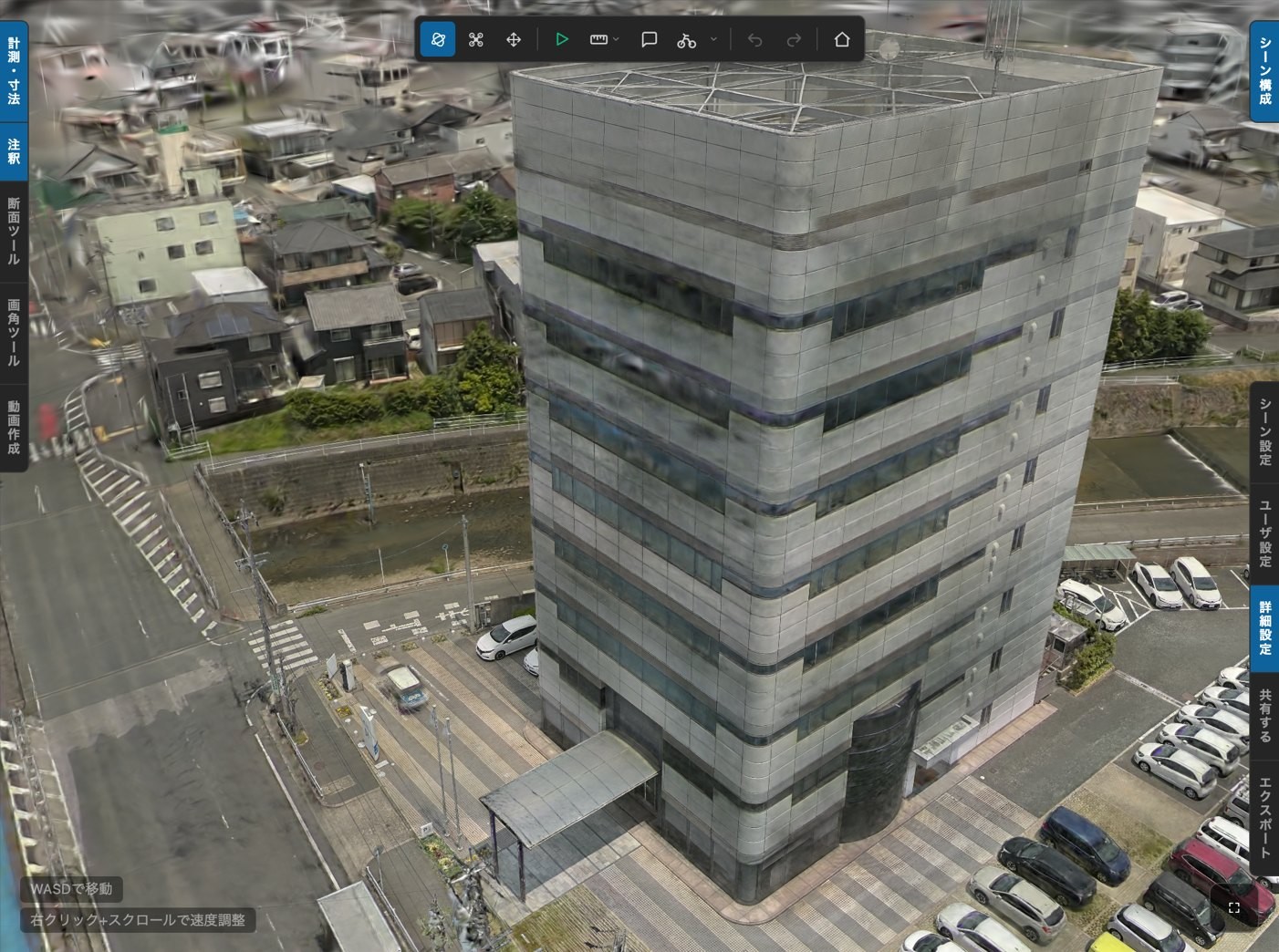
VDC Viewer は、そうした大きな 3DGS を、専用のソフトなしにブラウザで見られるようにするサービスです。今回は、大きなデータを軽く見せるために VDC Viewer がしていることを、技術の細かい話に立ち入りすぎない範囲で紹介します。
土台は PlayCanvas
VDC Viewer の 3D 表示は、Web 向けの 3D エンジンである PlayCanvas の上に作っています。PlayCanvas は 3DGS の表示に早くから対応していて、ブラウザで 3DGS を描くための仕組みが一通り揃っています。
開発は、PlayCanvas の標準機能をそのまま使い、3DGS をブラウザに表示するところから始めました。テスト用の軽い 3DGS であれば、問題なく動いていました。
大きなデータを入れたら、動かなかった
最初の壁は、社内の検証用データでした。実際の建物を撮影した約 1,100 万点・602MB の 3DGS で、テスト用のデータとは桁違いの大きさです。2026 年 4〜5 月、このデータを軽く見せるために、変換の仕組みを作り直しました。2026 年 5 月 10 日には、アップロードしたデータを自動で SOG と LOD に変換する仕組みを本番に出しています。
その直後、さらに大きなデータが届きました。同じ建物と周辺を約 1.1km 四方ごと撮影したフルデータで、点の数は約 7,170 万点。軽く変換した状態でも、最も細かい段だけで約 1GB、全体で約 2.1GB あります。
このデータを入れると、また動かなくなりました。PC のブラウザでは、画質を上げたとたんにメモリが足りなくなってタブが落ち、iPad では画面が真っ黒のまま終わることもありました。そこから 2026 年 6 月にかけて、端末のメモリに合わせて描く量を抑える仕組みなどを足していきました。大きなデータが届くたびに試し、動かなければ直す。この繰り返しで今の形になっています。
工夫 1:アップロードされたデータは、全て SOG に変換する
VDC Viewer は Web で配信するサービスなので、データの容量がそのまま使い勝手に響きます。容量が大きいほど、見る人のネットワークに負担がかかり、開くまでの待ち時間も長くなります。そこで、アップロードされた 3DGS は、基本的に全て SOG という形式に変換することにしました。
SOG は PlayCanvas が公開している Web 配信向けの形式です。3DGS の形式にはほかにも SPLAT や SPZ などがありますが、SOG を選んだ理由は、容量を最も小さくできるからです。変換には、PlayCanvas が公開しているツール splat-transform を使っています。
| 形式 | 容量(元の PLY を 100 としたとき) |
|---|---|
| PLY(元データ) | 100 |
| Compressed PLY | 約 29 |
| SPLAT | 約 57 |
| SPZ | 約 29 |
| SOG | 約 20 |
例:約 1,100 万点の同じ 3DGS を各形式にした容量は、PLY 602MB、SPLAT 344MB、Compressed PLY 175MB、SPZ 172MB、SOG 122MB でした。
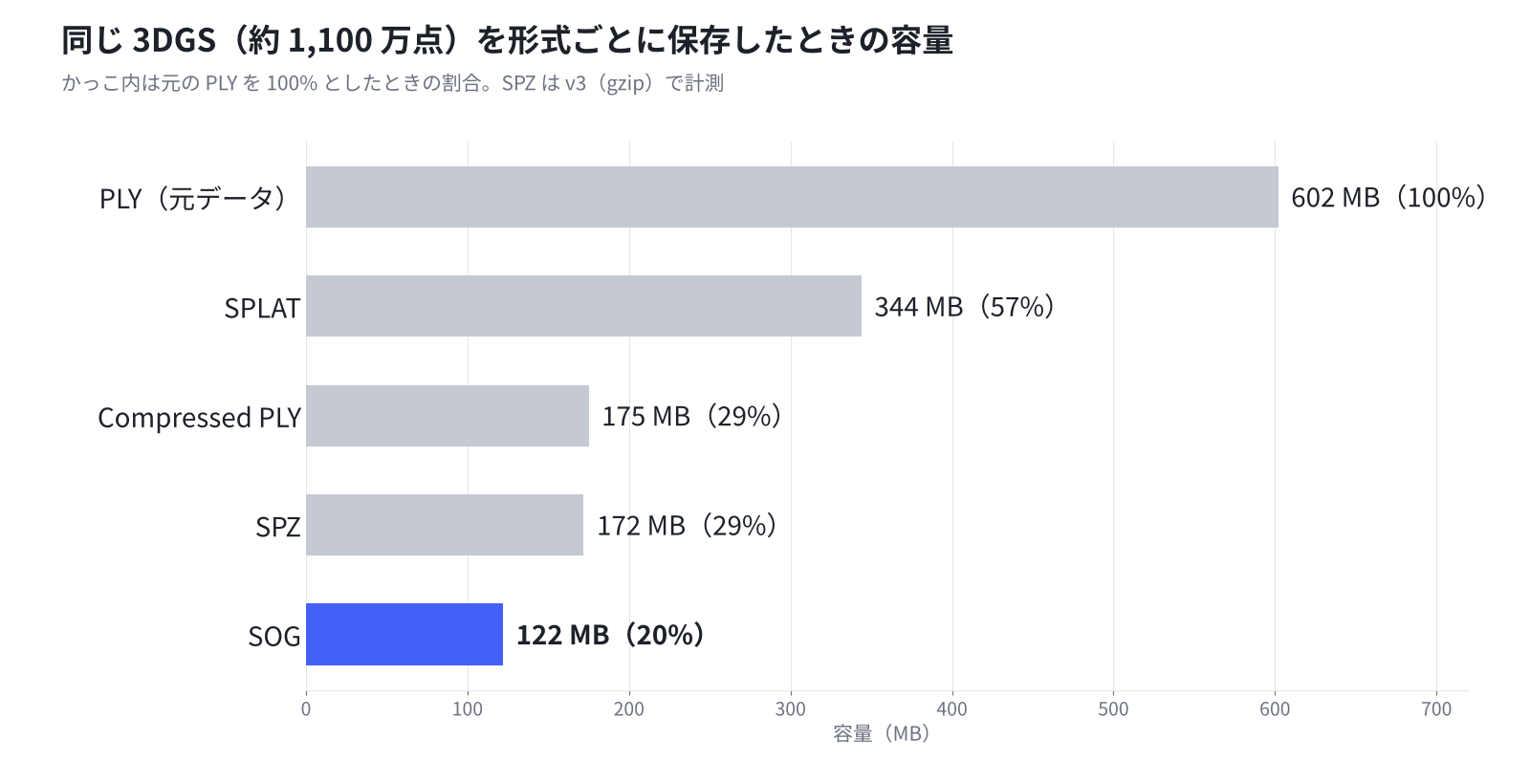
SOG の中でどう圧縮しているかは、ここでは省きます。大事なのは、見た目をほぼ変えずに、容量を元の 5 分の 1 ほどにできることです。
SOG の仕組みを詳しく知りたい方は、PlayCanvas の公式の資料が参考になります。
- PlayCanvas Open Sources SOG: The WebP of Gaussian Splatting(PlayCanvas ブログ、SOG を発表した記事)
- The SOG Format(PlayCanvas 開発者向けマニュアル、形式の仕様)
- playcanvas/splat-transform(GitHub、SOG への変換ツール)
工夫 2:LOD で「近くは細かく、遠くは粗く」
SOG で容量を減らせば、ダウンロードは速くなります。ただし、画面に描く点の数は同じなので、描画の重さはほとんど変わりません。iPad などのタブレットでも、誰でも自由に見られるようにするには、描く点そのものを減らす必要がありました。
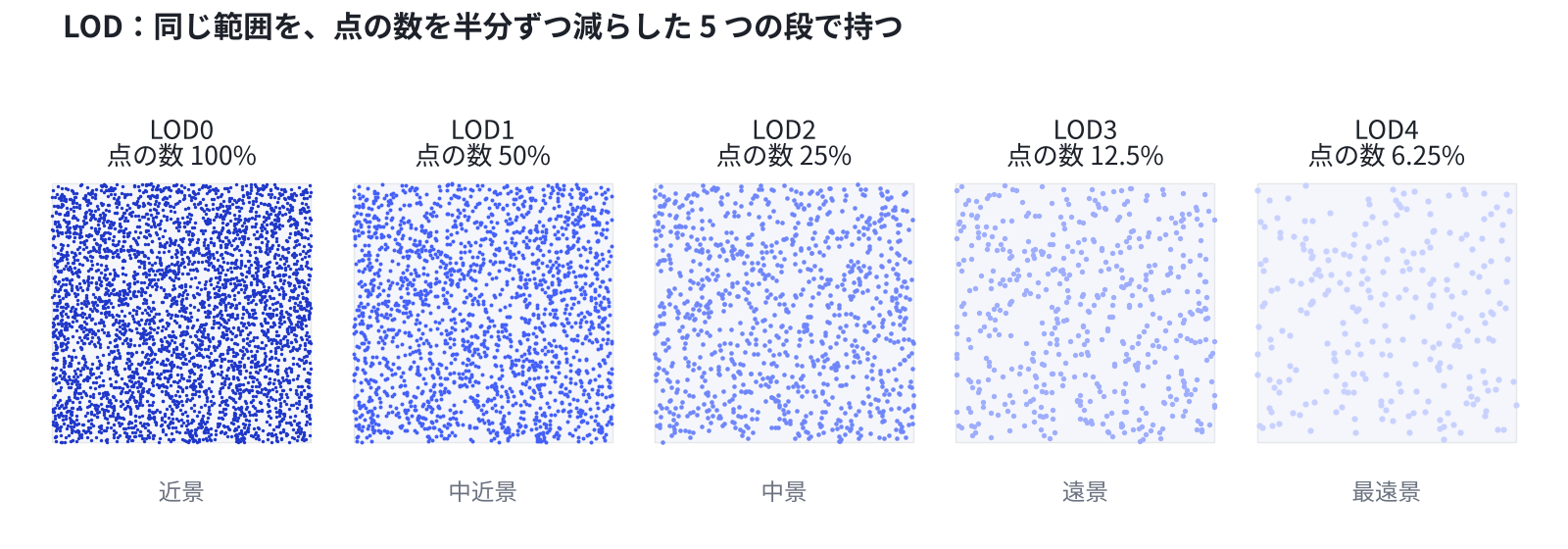
そこで入れたのが LOD(Level of Detail)です。同じデータから、点の数を段階的に間引いた版をいくつか用意しておき、カメラに近いところは細かい版、遠いところは粗い版で描きます。遠くのものは画面上で小さくしか映らないので、粗くしても見た目はほとんど変わりません。
VDC Viewer では、LOD を 5 段階(点の数を 100%、50%、25%、12.5%、6.25% にした版)用意しています。それぞれの段は、1 つ前の段の点をまとめて約半分にしたものです。この効果は大きく、LOD のおかげでスマートフォンでも大きな 3DGS を見られるようになりました。
SOG も LOD も、3DGS の分野では一般的な考え方になりつつあります。ただ、自分で変換しようとすると、ツールを揃え、設定を調べ、大きなデータなら何時間もかけて変換することになります。そこが 3DGS を使いたい人にとっての壁だと考えています。VDC Viewer では、データをアップロードするだけで、SOG への変換も LOD の生成も自動で行います。これが VDC Viewer の強みです。
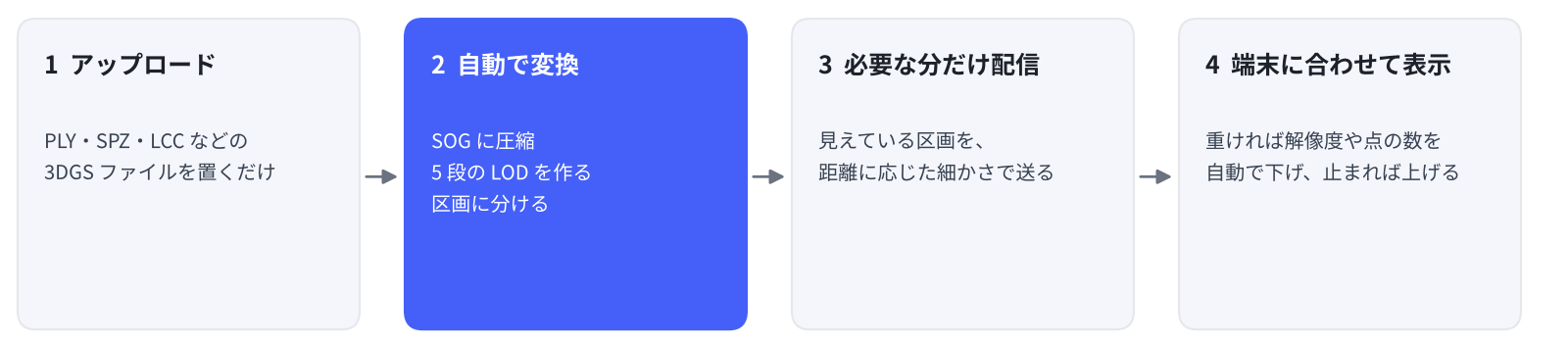
工夫 3:空間を分けて、必要な範囲だけ読み込む
3 つ目は空間の分割で、データを区画に分けておき、今見ている範囲に必要な区画だけを送ります。建物の入口を見ているときに、敷地の反対側の細かいデータまで読み込む必要はありません。区画の大きさは、一辺が最大 16m、点の数が最大約 52 万点です。先ほどの約 7,170 万点のデータなら、最も細かい段だけで 127 の区画に分かれます。
表示する側では、PlayCanvas の LOD ストリーミングの機能を使っています。カメラに近い区画ほど細かい段、遠い区画ほど粗い段のファイルを、必要な分だけ取りに行きます。一度に描く点の数には上限(スプラットバジェット)があり、その上限に収まるように、近いところから細かいデータを割り当てていきます。
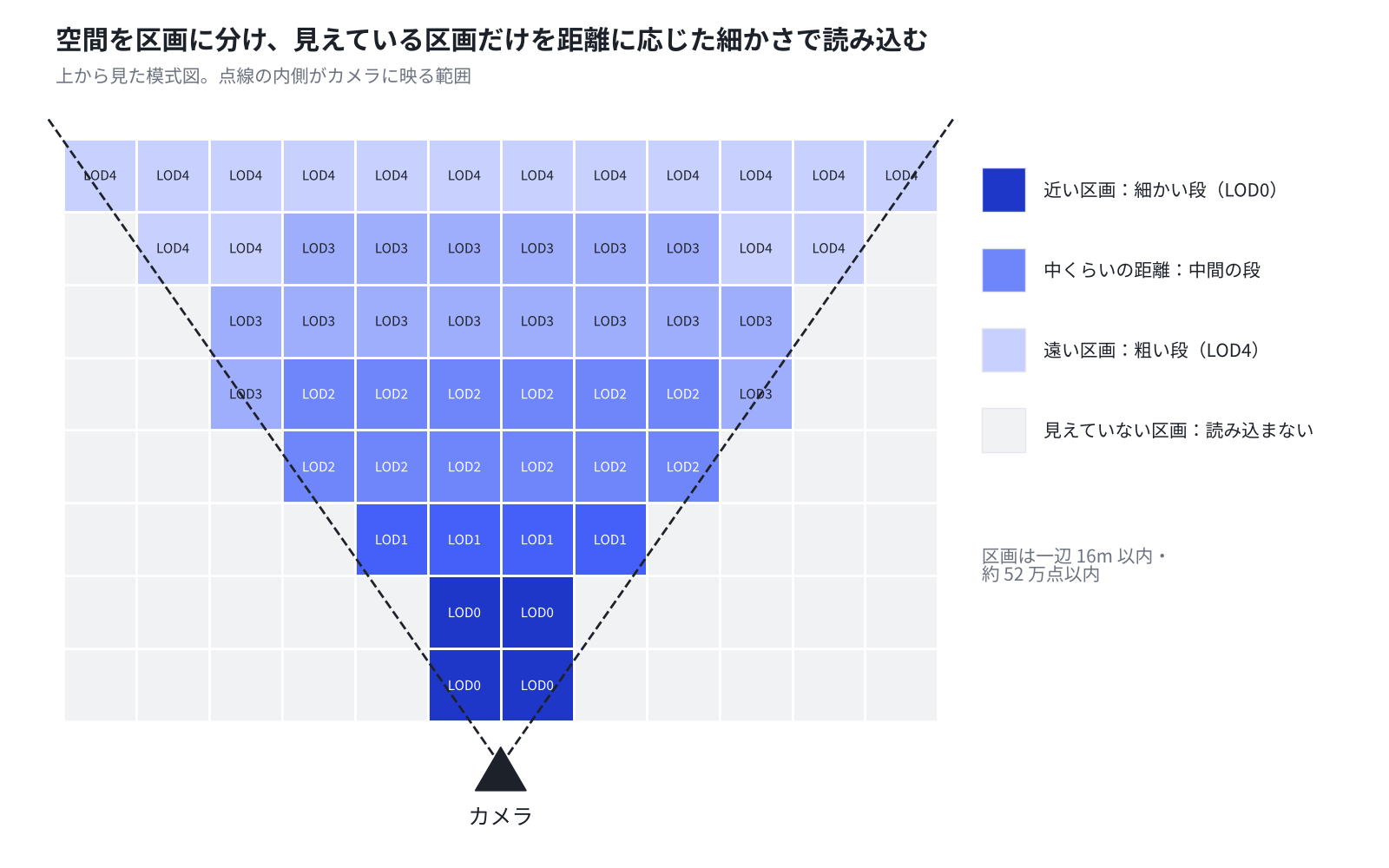
3 つを組み合わせ、さらに自前で調整する
SOG で容量を減らし、LOD で描く点を減らし、空間の分割で読み込む範囲を絞る。この 3 つを組み合わせることで、大きな 3DGS でもかなり軽く動くようになりました。
そのうえで、PlayCanvas の標準の機能だけでは足りないところを自前で作っています。PlayCanvas が標準でやってくれるのは、「描く点の上限を決めれば、カメラに近いところから細かいデータを割り当てる」ところまでです。VDC Viewer はその上に、次のような仕組みを足しています。
- 端末に合わせた自動調整:動きが重くなったら、まず画面の解像度を下げ、それでも足りなければ描く点の数を減らす
- 止まったら画質を上げる:操作が止まると、描く点の数を少しずつ増やして最高画質に近づける
- メモリの見張り:端末のメモリの使い方を見て、描く量に天井を設ける。一度落ちた端末は覚えておき、次から控えめに始める
実は、時期の順番は逆でした。端末に合わせた自動調整を VDC Viewer に入れたのは 2026 年 5 月です。PlayCanvas が、描く量の上限に沿って細かいデータを自動で読み込む仕組みを正式に出したのは、そのあとの 6 月 3 日(エンジン 2.19.0)でした。
その 1 週間後に、この仕組みを VDC Viewer に取り込みました。どの場所をどの細かさで読み込むかは PlayCanvas の標準に任せ、自前で作っていた同じ役割の部分は外しています。
一方で、描く量の上限を、端末の重さやメモリの残りを見ながら上げ下げする部分は、自前の仕組みを残しました。外の良い仕組みは素直に取り込み、その上に、建築の大きなデータを iPad でも落とさずに見せるための工夫を重ねる。今の VDC Viewer は、この 2 つが共存する形になっています。
これから 3DGS を使ったアプリを作ろうとしている方は、PlayCanvas のこの仕組みと splat-transform を使うだけでも、ここまで紹介したことをある程度は再現できるはずです。SOG への圧縮も、LOD の生成も、描画量の上限に沿った読み込みも、公開されている道具だけで試せます。ぜひ触ってみてください。
ただ、VDC Viewer はそれだけではありません。端末の重さとメモリを見た自動調整、一度落ちた端末を覚えておく仕組み、点群から作ったデータで遠くが消えないようにする調整、数億点のデータを分けて変換する仕組み(次の記事で紹介します)など、公開されている道具の上に様々な技術を重ねています。その積み重ねがあるから、建築の大きなデータでも、より軽快に、安定して動かせています。
こうした調整は地道な作業ですが、大きなデータを気持ちよく見られるかどうかは、ここで決まります。
残っている課題
残っている課題は、大きく 2 つあります。
1 つ目は、端末の GPU の性能をどこまで使い切るかで、ここは使う人によって考え方が分かれます。動きの滑らかさを優先したい人もいれば、多少重くてもいいから、最も細かい状態で見たいという人もたくさんいます。
そのため VDC Viewer では、自動での調整に加えて、自分で選べる設定も用意しています。右側のパネルの「ユーザ設定」→「最適化・品質」にあります。
- 自動で調整するとき:「最高画質」「高画質」「通常」「描画優先」の 4 つから、画質と滑らかさのどちらを重んじるかを選べます
- 手動で決めるとき:解像度と、描く点の数(または描く LOD の段)を自分で指定できます。最も細かい LOD を選べば、端末に負担がかかっても、全体を最も細かい状態で見られます
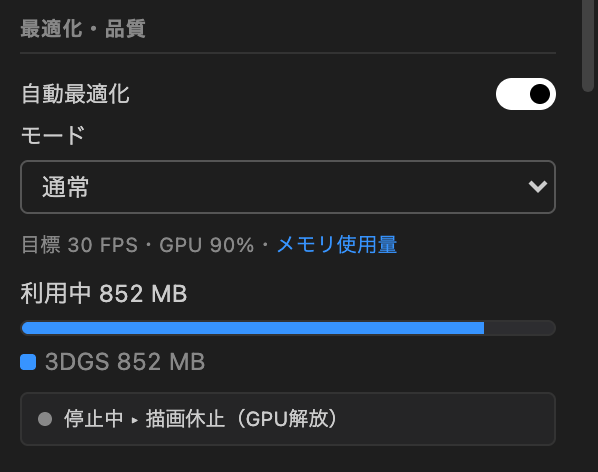
2 つ目は、より大きなデータを、より軽く見せる技術そのものです。性能がそれほど高くない端末でも、もちろん高性能な PC でも、今より画質の良い状態で見られるようにしたいと考えています。
今も、操作を止めると順番に画質を上げていく仕組み(先ほどの「止まったら画質を上げる」)など、多くの対策を入れています。それでも、もう一歩画質を上げられないか。ここは今も研究を続けていて、模索しているところです。
最後に
3DGS の圧縮と軽量化、そしてブラウザで効率よく描くための追加の開発。VDC Viewer は、こうした仕組みを「アップロードするだけ」で使えるようにすることで、3DGS を一部の専門家だけのものにせず、建築に関わる誰もが使えるものにしたいと考えています。
次の記事では、この変換を支えているクラウドの仕組みを紹介します。大きな 3DGS を扱おうとしている方の参考になれば幸いです。
この記事は一部の構成と文章の編集にAIを用いて行い、担当者が確認した上で公開しています。